
Auto Clicker automatisiert Mausklicks und beseitigt repetitive manuelle Eingaben. Das Programm simuliert Klicks mit präziser Geschwindigkeit, reduziert körperliche Belastung und beschleunigt Arbeitsabläufe für Gamer, Dateneingabe und Software-Tests.
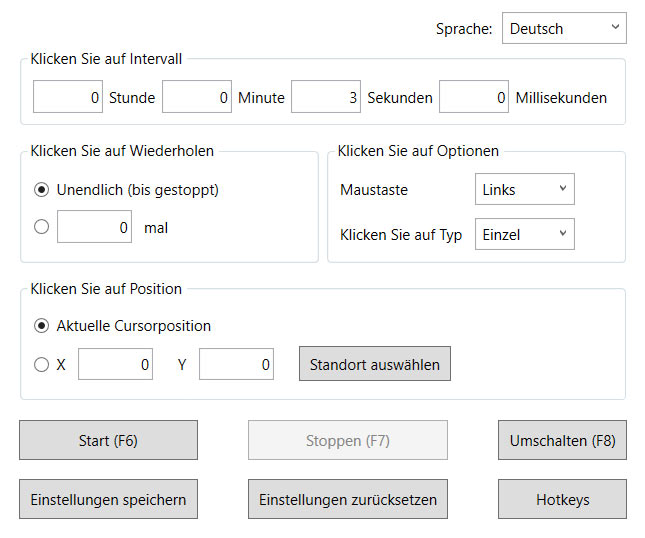
Installation für Windows
- Installationsdatei von der Website oder dem Microsoft Store herunterladen
- Die .exe-Datei durch Doppelklick öffnen
- Bei Sicherheitswarnung auf “Trotzdem ausführen” klicken
- Installationsverzeichnis wählen (Standard: C:\Programme\Auto Clicker)
- Installation bestätigen und abschließen
- Programm über Desktop-Symbol oder Startmenü starten
- Einstellungen konfigurieren (Intervalle, Hotkeys, Positionen)
Das Programm benötigt keine Administrator-Rechte für die normale Nutzung. Die Installationsdatei ist nur 2-3 MB groß und die Installation dauert weniger als 30 Sekunden. Nach dem ersten Start öffnet sich ein Konfigurationsfenster für die grundlegende Einrichtung.
Häufige Probleme und Lösungen
Programm startet nicht oder stürzt ab
Dies geschieht durch fehlende Microsoft Visual C++ Redistributables. Lösung: Neueste Visual C++ Pakete (sowohl x86 als auch x64 Versionen) von der Microsoft-Website herunterladen, installieren und Computer neu starten.
Hotkeys funktionieren nicht
Andere Programme verwenden dieselben Tastenkombinationen oder Windows reserviert sie. Lösung: Einstellungen öffnen und Hotkeys auf unbenutzte Kombinationen ändern. F8-F12 funktionieren in den meisten Fällen zuverlässig, da wenige Programme diese Tasten standardmäßig belegen.
Klicks erfolgen an falschen Positionen auf mehreren Monitoren
Windows behandelt mehrere Monitore als einen großen Bildschirm mit erweiterten Koordinaten. Lösung: Koordinaten-System verstehen – der primäre Monitor beginnt bei (0,0), sekundäre Monitore haben negative oder hohe Werte. Die “Aktuelle Cursor-Position”-Funktion erfasst automatisch die richtigen Werte für Multi-Monitor-Setups.
Programm funktioniert nicht in vollständig geschützten Spielen
Moderne Anti-Cheat-Systeme wie EasyAntiCheat, BattlEye oder Vanguard blockieren alle Eingabe-Manipulations-Programme auf Kernel-Ebene. Lösung: In diesen Fällen gibt es keine Umgehung, da die Anti-Cheat-Software tiefer im System arbeitet als Auto Clicker. Benutzer sollten das Programm nur in Spielen verwenden, die Automatisierung ausdrücklich erlauben.
Klicks werden in bestimmten Programmen nicht erkannt
Einige Anwendungen akzeptieren nur “echte” Hardware-Eingaben und filtern virtuelle Events heraus. Lösung: Auto Clicker im Kompatibilitätsmodus für ältere Windows-Versionen ausführen oder alternative Autoclicker mit Hardware-Level-Simulation wie Pulover’s Macro Creator verwenden.
Programm verursacht System-Verzögerungen bei sehr hohen Geschwindigkeiten
Extreme Klick-Geschwindigkeiten (unter 10ms Intervall) überlasten die Windows-Eingabe-Warteschlange. Lösung: Intervall auf mindestens 20-30ms erhöhen. Geschwindigkeiten unter diesem Wert sind für menschliche Interaktionen ohnehin unrealistisch und werden von den meisten Anwendungen nicht korrekt verarbeitet.
Funktionen
Auto Clicker nutzt die Windows SendInput API-Funktion, die virtuelle Maus-Events direkt in die System-Eingabe-Warteschlange injiziert. Diese Methode ist effizienter als ältere Ansätze mit mouse_event oder PostMessage, da sie Hardware-Input präzise nachahmt und von den meisten Anwendungen akzeptiert wird.
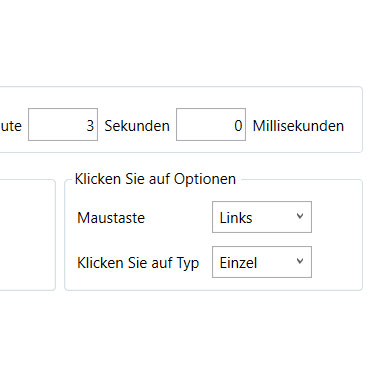
Millisekunden-Präzise Timing-Engine
Die Software verwendet Windows QueryPerformanceCounter für Sub-Millisekunden-Präzision. Im Gegensatz zu Standard-Timern, die nur 15-16ms Auflösung bieten, erreicht dieser Ansatz Genauigkeit unter 1ms. Das System kompensiert automatisch für Windows-Timer-Drift und CPU-Scheduling-Verzögerungen durch adaptive Intervall-Anpassung.
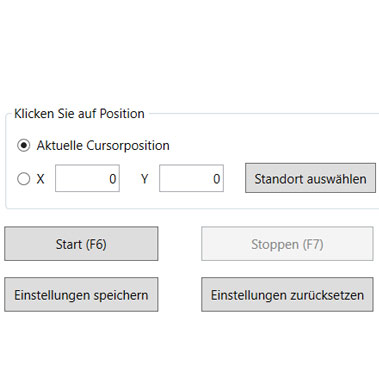
Bildschirmkoordinaten mit DPI-Awareness
Moderne Windows-Versionen nutzen DPI-Skalierung für hochauflösende Displays. Auto Clicker erkennt automatisch die Skalierungseinstellung und rechnet Koordinaten entsprechend um. Ein Klick auf Position (100, 100) landet präzise dort, unabhängig davon ob der Monitor 100%, 125% oder 150% DPI-Skalierung verwendet.
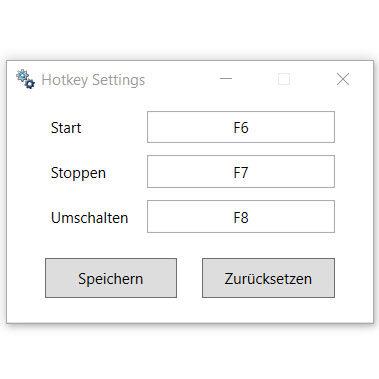
Anpassbare Hotkeys
Benutzer definieren eigene Tastenkombinationen für Start, Stop und Toggle-Funktionen. Das Programm akzeptiert praktisch jede Taste oder Kombination – von Funktionstasten (F8, F9) bis zu Kombinationen mit Strg, Alt oder Shift. Die Hotkeys funktionieren global im gesamten System, selbst wenn Auto Clicker minimiert im Systemtray läuft.
Vorteile und Nachteile
Vorteile:
Nachteile:
Alternativen
GS Auto Clicker – Ähnliche Funktionalität mit klassischer Windows-GUI und jahrelanger Entwicklungsgeschichte. Bietet Record/Playback-Funktion für Maus-Bewegungen und unterstützt bis zu 1000 CPS. Keine erweiterten Features aber extrem zuverlässig für grundlegende Aufgaben.
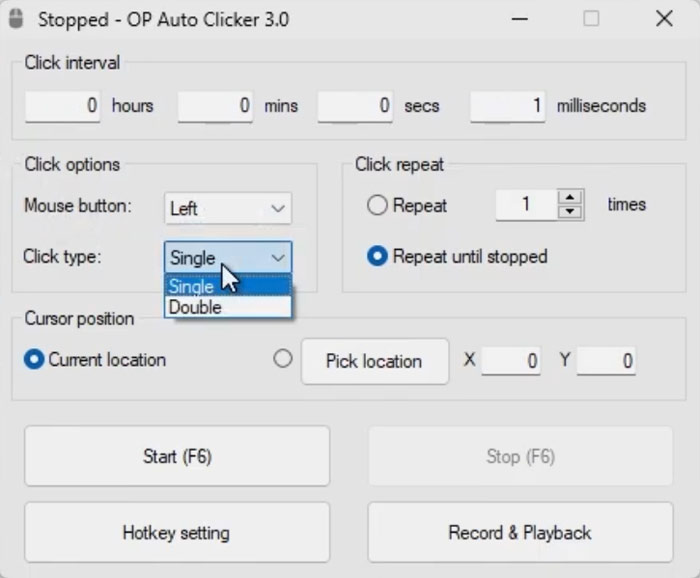
OP Auto Clicker – Modernere Oberfläche mit integrierter Klick-Position-Liste für Multi-Target-Automatisierung. Unterstützt Cursor-Tracking-Modus, wo Klicks der Mausbewegung folgen. Besonders nützlich für Gaming-Szenarien mit beweglichen Zielen.
AutoHotkey – Vollständige Scripting-Plattform für Windows-Automatisierung weit über Maus-Klicks hinaus. Benutzer schreiben Skripte mit Variablen, Schleifen, Bedingungen und Funktionen. Steile Lernkurve aber unbegrenzte Möglichkeiten für komplexe Workflows.
Pulover’s Macro Creator – Grafischer Makro-Editor mit AutoHotkey-Backend. Kombiniert visuelle Block-basierte Programmierung mit Code-Bearbeitung. Recorder-Funktion zeichnet Maus- und Tastatur-Aktionen auf und konvertiert sie in editierbare Makros.
The Fastest Mouse Clicker – Spezialisiert auf extreme Geschwindigkeiten bis 100.000 CPS durch Low-Level-Treiber-Integration. Bietet verschiedene Trigger-Modi (Hotkey, Toggle, Hold) und unterstützt Random-Intervals nativ. Ideal für Benchmarking oder extreme Gaming-Szenarien.
Actiona – Cross-Platform-Automatisierung für Windows, Linux und Mac. Visuelle Programmierung mit Action-Blöcken für Maus, Tastatur, Fenster, Dateien und Netzwerk. Open-Source mit aktiver Entwicklung und Plugin-System für Erweiterungen.
Murgee Auto Clicker – Kommerzielle Software (ca. 5€) mit erweiterten Features wie Bildschirm-Region-Clicking, Farb-basierter Detektion und Conditional-Clicking. Bietet auch Scheduler für zeitgesteuerte Automatisierung und Command-Line-Interface für Batch-Operationen.
TinyTask – Minimalistische Recorder-Software (nur 35KB) für schnelle Makro-Erstellung. Zeichnet alle Maus- und Tastatur-Eingaben auf und spielt sie mit einstellbarer Geschwindigkeit ab. Keine erweiterten Features aber extrem einfach für Einsteiger.
Autoclickers für andere Geräte
Auto Clicker-Lösungen existieren für praktisch alle modernen Plattformen mit unterschiedlichen Fähigkeiten und Einschränkungen.
Auto-Klicker für Windows
OP Auto Clicker
Auto-Klicker für Android
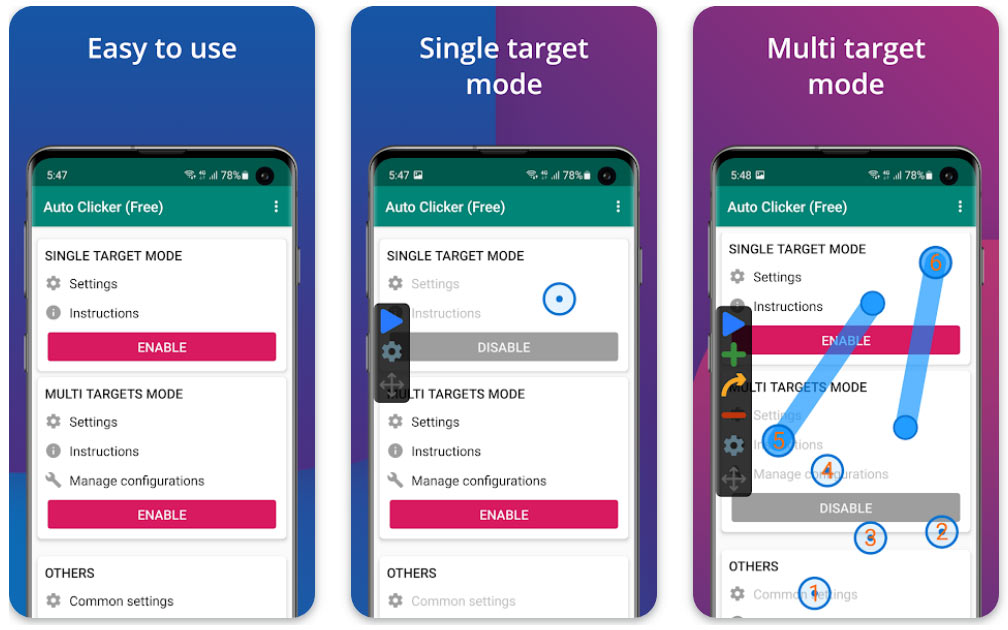
Android-Geräte bieten die meisten Optionen durch Accessibility Services, die seit Android 7.0 keine Root-Rechte mehr benötigen. Diese Apps wie “Auto Clicker – Automatic Tap” unterstützen Multi-Touch-Simulation, Gesten-Recording und Swipe-Automatisierung.
Auto Clicker – Automatic tap
Auto-Klicker für iOS
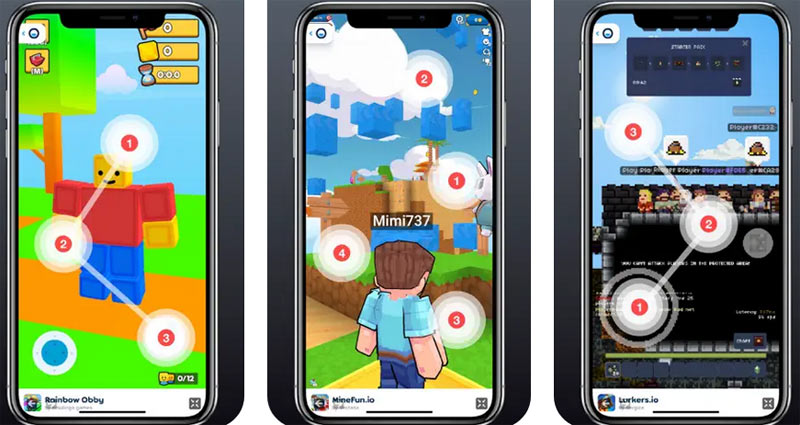
iOS-Implementierungen sind durch Apple’s Sicherheitsrichtlinien stark eingeschränkt – Apps aus dem App Store bieten nur assistive Touch-Funktionalität und keine echte System-Level-Automatisierung ohne Jailbreak.
Auto Clicker: Automatic tap!
Auto-Klicker für Chrome
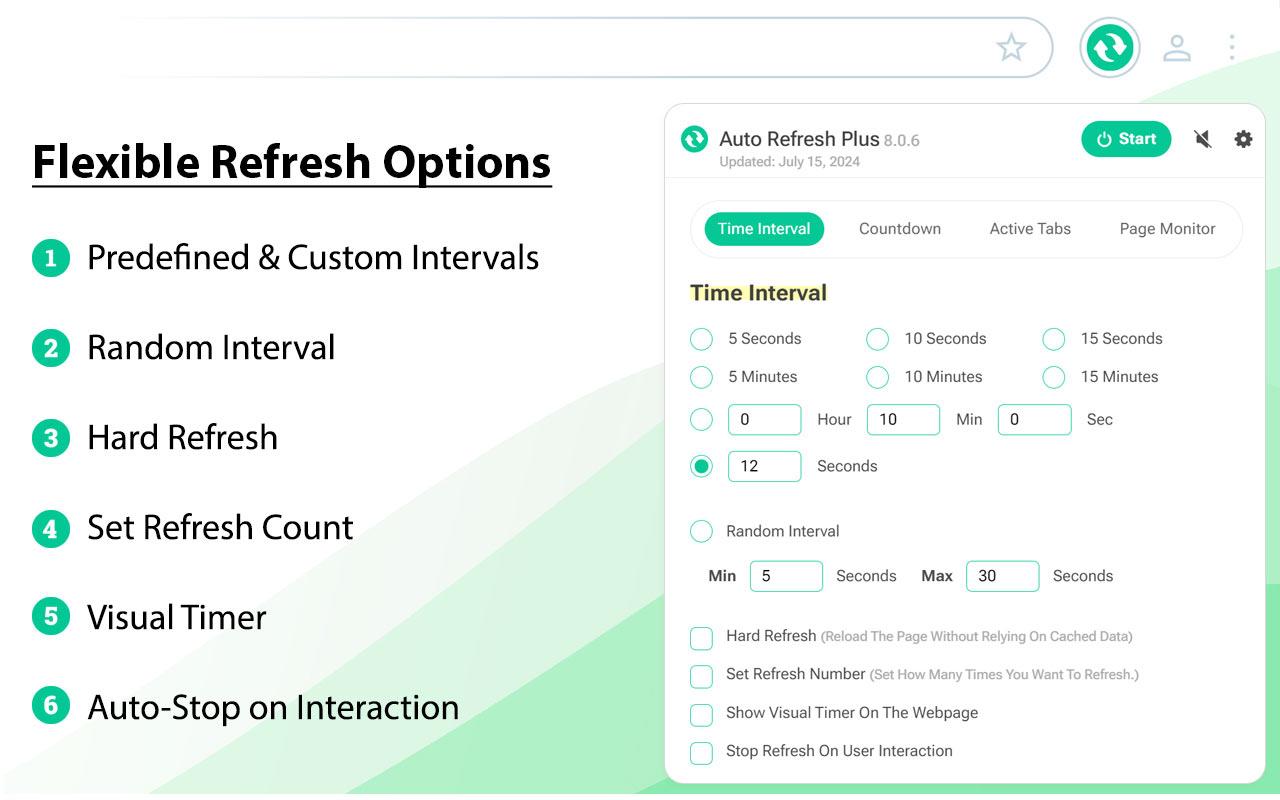
Chromebook-Benutzer sind auf Browser-Erweiterungen beschränkt, die nur innerhalb von Chrome funktionieren und keine System-weite Automatisierung erlauben.
AutoRefreshPlus
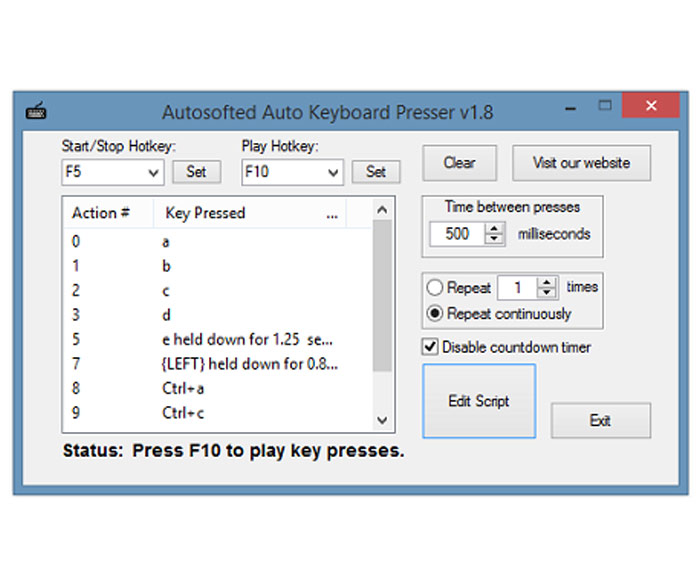
Autoclicker + Tastatur
Auto Keyboard Presser
Auto-Klicker für Mac
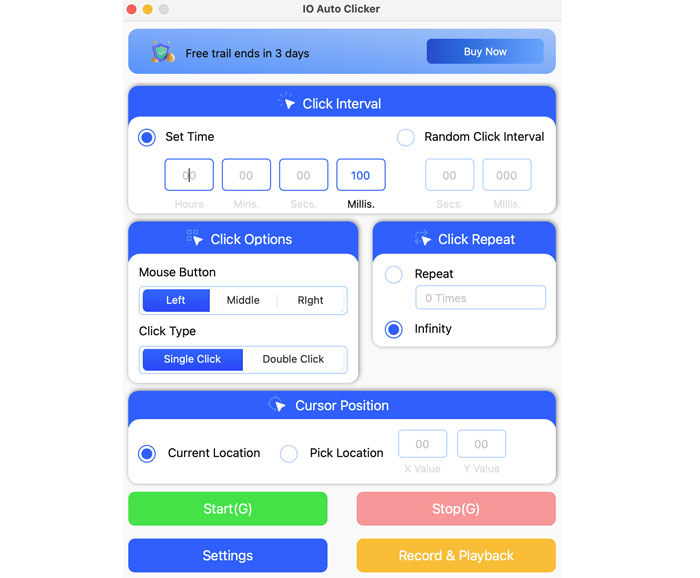
Mac-Benutzer nutzen Automator für native Makros oder Cross-Platform-Tools wie SikuliX für Bild-basierte Automatisierung.
IO Auto Clicker
Häufig gestellte Fragen
Ist die Nutzung eines Auto Clickers illegal?
Die Software selbst ist legal und ihre Nutzung für persönliche Produktivität, Software-Testing oder offline Anwendungen ist völlig rechtmäßig. Rechtliche Probleme entstehen nur bei Verletzung von Terms of Service online Dienste oder bei Verwendung für betrügerische Aktivitäten. Einige Jurisdiktionen haben Computer Fraud and Abuse Acts, die in extremen Fällen greifen könnten (z.B. automatisierte Ticket-Käufe, DDoS-Angriffe), aber normale Nutzung fällt nicht darunter.
Wie konfiguriert man Klick-Intervalle für verschiedene Szenarien?
Für Gaming mit schneller Action (Ego-Shooter, MOBAs) funktionieren 50-100ms Intervalle gut – schnell genug für Vorteil aber langsam genug um natürlich zu wirken. Idle/Clicker-Games profitieren von 200-500ms für Balance zwischen Geschwindigkeit und Ressourcen-Schonung. Dateneingabe-Aufgaben benötigen 500-1000ms, damit Anwendungen Zeit für Verarbeitung haben zwischen Eingaben. Software-Testing nutzt oft 1000-2000ms für realistische Benutzer-Simulation. Web-Scraping oder Formular-Ausfüllen erfordert 2000-5000ms um Server-Rate-Limits zu respektieren und Bot-Detection zu vermeiden.
Kann ein Auto Clicker das Telefon beschädigen?
Hardware-Schäden durch Software-Klicks sind physikalisch unmöglich, da keine mechanischen Komponenten beteiligt sind. Auto Clicker senden elektronische Signale ans Betriebssystem, identisch zu normalen Touch-Events. Langfristige Nutzung verursacht erhöhten Batterieverbrauch (15-25% mehr als normal) und Wärmeentwicklung durch kontinuierliche CPU-Aktivität. Moderne Smartphones haben Thermal-Throttling das automatisch Performance reduziert bei Überhitzung. Der einzige “Schaden” ist beschleunigter Batterie-Verschleiß durch häufigere Ladezyklen, aber dies ist minimal und tritt bei intensiver normaler Nutzung ebenfalls auf.
Kann ein Auto Clicker zu einem Ban führen?
Dies hängt komplett von den spezifischen Terms of Service ab. Idle-Games und Clicker-Games erlauben oft Automatisierung da sie darauf designed sind. Kompetitive Multiplayer-Games (Fortnite, Valorant, CS2, League of Legends, Dota 2, Apex Legends) verbieten strikte alle Third-Party-Automation-Tools in ihren EULAs. MMORPGs wie World of Warcraft, Final Fantasy XIV, Black Desert Online und RuneScape haben klare Anti-Bot-Policies. Mobile Games (Clash of Clans, PUBG Mobile, Genshin Impact) nutzen Server-Side-Detection für unnatürliche Input-Muster. Konsequenzen reichen von Warnungen über temporäre Suspendierungen (7-30 Tage) bis zu permanenten Account-Bans mit Verlust aller Fortschritte und Käufe.
Wie überprüft man ob ein Spiel Autoclicker erlaubt?
Primäre Quelle ist die EULA oder ToS auf der offiziellen Website oder im Launcher – suchen nach Begriffen wie “automation”, “third-party software”, “macros”, “unfair advantage” oder “bot”. Steam-Spiele zeigen Subscriber Agreement und VAC-Policy unter Store-Seite. Epic Games hat Einheitliche Conduct-Policy für alle Titel. Wenn Dokumente unklar sind, bieten die meisten Publisher einen Support-Kontakt – eine direkte E-Mail-Anfrage mit Screenshot der Antwort dient als Absicherung. Community-Quellen wie Reddit oder Discord sind hilfreich für praktische Erfahrungen aber nicht rechtsverbindlich. Als Faustregel: PvE/Single-Player erlaubt meist Automation, PvP/kompetitiv verbietet sie fast immer.
Was ist der schnellste erreichbare Auto Clicker?
Theoretisch sind 100.000+ CPS mit spezialisierter Software und Hardware-Level-Treibern möglich, aber dies ist praktisch nutzlos. Windows verarbeitet Input-Events mit etwa 1000Hz (1ms Auflösung), daher werden Klicks schneller als 1ms gebündelt oder verworfen. Die meisten Anwendungen haben eigene Input-Rate-Limits – Spiele laufen typisch bei 60-144Hz, Browser bei 60Hz. Realistisch nutzbare Geschwindigkeiten liegen bei 20-50ms Intervallen (20-50 CPS). Extreme Geschwindigkeiten triggern sofortige Detection-Algorithmen, überlasten Eingabe-Warteschlangen und verursachen System-Instabilität. Für praktische Zwecke ist “schnellster” irrelevant – “optimal für Aufgabe” ist das wichtige Kriterium.
Wie richtet man Hotkeys ein die nicht mit anderen Programmen konfligieren?
Funktionstasten F8-F12 sind sicherste Wahl da wenige Programme sie standardmäßig nutzen. Kombinationen mit Strg+Alt (z.B. Strg+Alt+S) funktionieren gut da sie ungewöhnlich genug sind. Vermeiden sollte man: F1 (Hilfe), F5 (Refresh), F11 (Fullscreen), Strg+C/V/X (Zwischenablage), Alt+Tab (Fenster-Wechsel), Windows-Taste+L (Lock), Strg+Alt+Del (Task-Manager). Gaming-Tastaturen mit Makro-Tasten (G1-G6, M1-M5) sind ideal da sie dediziert und konfliktfrei sind. Nach Zuweisung testen Benutzer Hotkeys in verschiedenen Anwendungen um sicherzustellen dass keine unerwarteten Aktionen getriggert werden.